
Download SS Recorder – Kostenlose Bildschirmaufnahme-Software für Windows, Mac, Android & iOS
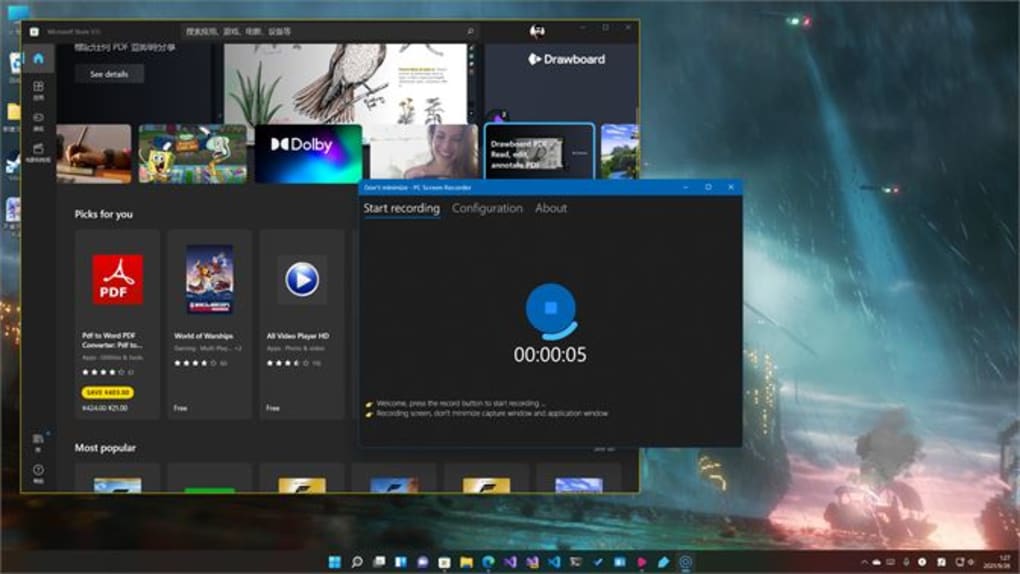
SS Recorder ist ein leistungsstarkes und intuitives Bildschirmaufnahme-Tool, das für Windows-PC‑Benutzer entwickelt wurde, die ihren Bildschirm aufnehmen oder hochwertige Screenshots mühelos erstellen möchten. Egal, ob Sie Bildungsinhalte erstellen, Online‑Meetings aufzeichnen, Software‑Tutorials entwickeln oder Gameplay festhalten, SS Recorder liefert zuverlässige Leistung und flexible Optionen. Die Software unterstützt sowohl Video‑ als auch Bildaufnahmen, sodass Sie Aufnahmen direkt auf Ihrem Desktop speichern können für schnellen Zugriff.
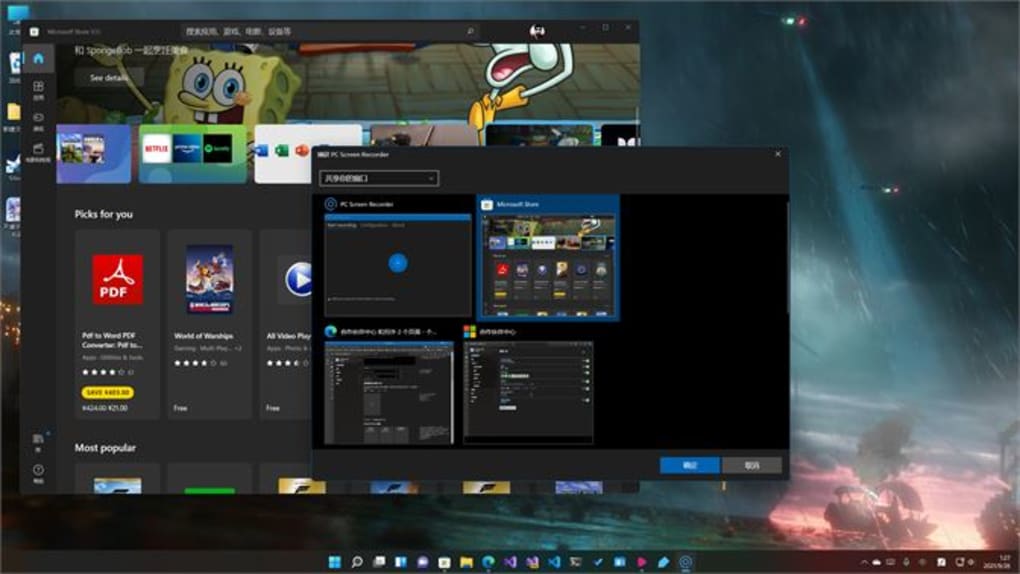
Mit anpassbaren Einstellungen können Sie wählen, ob Sie den gesamten Bildschirm, ein bestimmtes Fenster oder einen benutzerdefinierten Bereich aufnehmen möchten. Während externe Audioeingaben – wie Ihr Mikrofon – unterstützt werden, beachten Sie bitte, dass derzeit keine interne Audioaufnahme (Systemsound) möglich ist. Das macht es ideal für Voice‑over‑Aufnahmen, Live‑Präsentationen und Fernunterricht.
Das leichte Design sorgt für minimale Auswirkungen auf die Systemleistung und macht es für den täglichen Einsatz auf einer Vielzahl von Geräten geeignet.
Hauptfunktionen von SS Recorder
SS Recorder zeichnet sich durch eine Reihe benutzerfreundlicher Funktionen aus, die sowohl für Anfänger als auch für fortgeschrittene Nutzer geeignet sind. Eine der am meisten geschätzten Funktionen ist die Möglichkeit, den gesamten Bildschirm, einzelne Fenster oder einen benutzerdefinierten Bereich aufzunehmen – perfekt, um sich auf bestimmte Inhalte zu konzentrieren, ohne Ablenkungen. Die intuitive Benutzeroberfläche ermöglicht es Ihnen, die Aufnahme mit nur wenigen Klicks zu starten, wodurch die Lernkurve für neue Nutzer reduziert wird. Eine weitere herausragende Funktion ist die Unterstützung externer Audioaufnahmen, die es Ihnen erlaubt, Ihre Stimme über ein angeschlossenes Mikrofon aufzunehmen, während Sie Ihren Bildschirm erfassen. Das ist besonders nützlich für die Erstellung von Lehrvideos, Podcast‑Aufnahmen oder Live‑Streaming‑Inhalten.
Zusätzlich bietet SS Recorder anpassbare Hotkeys, mit denen Sie Aufnahmen sofort starten und stoppen können, ohne durch Menüs zu navigieren. Das spart erheblich Zeit während Live‑Sitzungen oder schnelllebiger Arbeitsabläufe. Die Software speichert Aufnahmen standardmäßig automatisch auf Ihrem Desktop, sodass Sie Ihre Dateien nie verlieren.
Sie können zudem die Videoqualität und Bildrate anpassen, um Dateigröße und Klarheit je nach Bedarf auszubalancieren. Für Nutzer, die Wert auf Datenschutz und Sicherheit legen, sammelt oder überträgt SS Recorder keine Daten – Ihre Aufnahmen bleiben privat und lokal. Die App ist kostenlos zum Download und zur Nutzung, mit optionalen In‑App‑Upgrades für erweiterte Funktionen, was sie zu einer ausgezeichneten Wahl für Studenten, Lehrkräfte, Content‑Creator und Fachleute macht.
Wie man SS Recorder unter Windows, Mac, Android & iOS installiert und verwendet
Der Einstieg in SS Recorder ist schnell und unkompliziert. Besuchen Sie zunächst die offizielle Website und laden Sie die für Ihr Gerät passende Software herunter. Für Windows‑Benutzer ist der Installer leichtgewichtig und läuft reibungslos unter Windows 7 bis Windows 11. Nach dem Herunterladen führen Sie einfach die .exe‑Datei aus und folgen den Anweisungen auf dem Bildschirm. Der Installationsvorgang dauert weniger als eine Minute und erfordert keine fortgeschrittenen technischen Kenntnisse.
Nach der Installation starten Sie SS Recorder. Die Hauptoberfläche zeigt klare Schaltflächen zum Starten einer Bildschirmaufnahme, zum Aufnehmen eines Screenshots oder zum Zugriff auf die Einstellungen. Um mit der Aufnahme zu beginnen, klicken Sie auf die Schaltfläche „Record“ und wählen Ihren Aufnahmemodus – Vollbild, Fenster oder benutzerdefinierter Bereich.
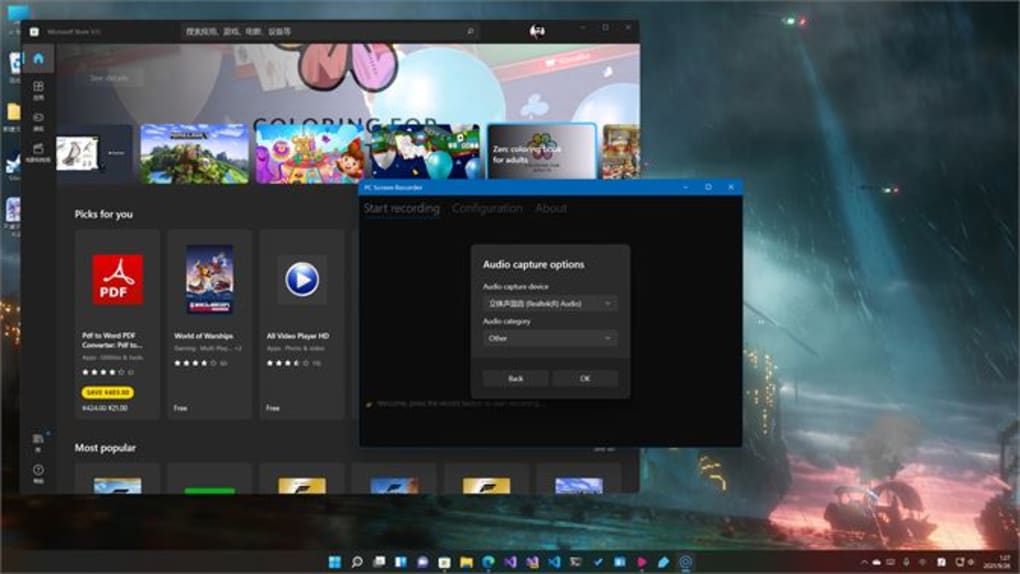
Wenn Sie Audio aufnehmen, stellen Sie sicher, dass Ihr Mikrofon in den Audioeinstellungen ausgewählt ist, bevor Sie starten. Drücken Sie die zugewiesene Tastenkombination (Standard ist Ctrl+Shift+R), um die Aufnahme sofort zu starten und zu stoppen. Nach Abschluss wird Ihr Video mit einem Standarddateinamen und Zeitstempel auf Ihrem Desktop gespeichert.
Für Mac‑Benutzer ist die App über das offizielle Download‑Portal verfügbar und unterstützt macOS 10.14 und höher. Android‑ und iOS‑Versionen sind ebenfalls erhältlich und bieten mobile Bildschirmaufnahmen mit ähnlicher Funktionalität. Auf mobilen Geräten können Sie App‑Interaktionen, Gameplay oder kurze Tutorials direkt von Ihrem Smartphone oder Tablet aufnehmen. Die App liefert konsistente Leistung über alle Plattformen hinweg und sorgt für ein nahtloses Erlebnis, egal ob Sie an einem Desktop oder unterwegs arbeiten.
Kompatibilität & Systemanforderungen
SS Recorder ist so konzipiert, dass es über mehrere Betriebssysteme hinweg hochkompatibel ist. Es läuft reibungslos unter Windows 7, 8, 10 und 11 und ist damit für die überwiegende Mehrheit der PC‑Nutzer zugänglich. Für Mac‑Benutzer unterstützt die Software macOS 10.14 (Mojave) und neuere Versionen, einschließlich Apple‑Silicon‑Macs (M1/M2), und gewährleistet hervorragende Leistung auf moderner Hardware. Diese breite Kompatibilität macht es zu einer vielseitigen Wahl für sowohl private als auch geschäftliche Umgebungen.
Auf mobilen Plattformen ist SS Recorder für Android 8.0 und höher sowie für iOS 12 und später verfügbar. Damit können Nutzer Bildschirminhalte von Smartphones und Tablets aufnehmen, ohne einen PC zu benötigen. Die mobile App unterstützt sowohl Video‑ als auch Audioaufnahmen, wobei jedoch interne Audio (Systemsound) nicht erfasst wird – nur Mikrofoneingaben werden unterstützt. Diese Einschränkung gilt plattformübergreifend, sodass Nutzer bei Aufnahmen, die Hintergrundaudio erfordern, entsprechend planen sollten.
Die Systemanforderungen sind bescheiden und benötigen lediglich 512 MB RAM und 100 MB freien Festplattenspeicher. Dieser geringe Fußabdruck stellt sicher, dass selbst ältere oder preisgünstige Geräte die Software effizient ausführen können. Die App verbraucht während der Aufnahme nur minimale CPU‑ und GPU‑Ressourcen, reduziert Verzögerungen und erhält die Systemreaktionsfähigkeit. Egal, ob Sie eine High‑End‑Workstation oder ein leichtes Notebook verwenden, SS Recorder passt sich Ihrer Hardware an, ohne die Qualität zu beeinträchtigen.
Vor- und Nachteile von SS Recorder
- Pros:
- Kostenloser Download und Nutzung ohne versteckte Gebühren
- Einfaches, intuitives Interface, ideal für Anfänger
- Unterstützt Vollbild-, Fenster- und benutzerdefinierte Bereichsaufnahme
- Externe Audioaufnahme über Mikrofon
- Anpassbare Hotkeys für schnellen Zugriff
- Leichtgewichtig mit minimalen Systemauswirkungen
- Verfügbar für Windows, Mac, Android und iOS
- Sicher und privat – keine Datenerfassung
- Cons:
- Unterstützt keine interne Audioaufnahme (Systemsound)
- Begrenzte Bearbeitungsfunktionen nach der Aufnahme
- Keine integrierte Cloud‑Speicherung oder Freigabetools
- Grundlegende Einstellungen im Vergleich zu Premium‑Alternativen
- Mobile Version fehlt erweiterte Aufnahmemodi
Häufig gestellte Fragen (FAQ)
- Kann ich Systemaudio mit SS Recorder aufnehmen?
Answer: Nein, SS Recorder unterstützt keine interne Audioaufnahme. Es erfasst nur Audio von externen Geräten wie Ihrem Mikrofon. Wenn Sie Systemsound aufnehmen müssen, benötigen Sie möglicherweise ein Drittanbieter‑Audio‑Routing‑Tool oder sollten einen Premium‑Screen‑Recorder mit dieser Funktion in Betracht ziehen.
- Ist SS Recorder kostenlos zu nutzen?
Answer: Ja, SS Recorder ist völlig kostenlos zum Download und zur Nutzung. Es gibt keine zeitlichen Beschränkungen oder Wasserzeichen bei Aufnahmen. Zwar gibt es optionale In‑App‑Upgrades, die Kernfunktionen stehen jedoch kostenfrei zur Verfügung.
- Funktioniert SS Recorder auf Mac und mobilen Geräten?
Answer: Ja, SS Recorder ist für macOS 10.14 und höher sowie für Android 8.0+ und iOS 12+ verfügbar. Die mobilen Versionen ermöglichen es Ihnen, den Bildschirm Ihres Telefons oder Tablets zusammen mit Mikrofon‑Audio aufzunehmen.
- Kann ich meine Aufnahmen nach dem Erfassen bearbeiten?
Answer: SS Recorder enthält keine integrierten Videobearbeitungswerkzeuge. Sie können Ihre Aufnahmen jedoch exportieren und mit Drittanbieter‑Software wie Windows Video Editor, iMovie oder DaVinci Resolve bearbeiten.
- Wie stoppe ich eine Aufnahme?
Answer: Sie können eine Aufnahme stoppen, indem Sie auf die Stopp‑Schaltfläche in der App‑Oberfläche klicken oder die zugewiesene Tastenkombination verwenden (Standard: Ctrl+Shift+S). Die Aufnahme wird automatisch auf Ihrem Desktop gespeichert.
Fazit: Warum SS Recorder wählen?
SS Recorder ist eine ausgezeichnete Wahl für alle, die ein zuverlässiges, kostenloses Bildschirmaufnahme‑Tool mit breiter Kompatibilität suchen. Sein unkompliziertes Design, die Unterstützung mehrerer Plattformen und die starke Leistung machen es ideal für Studenten, Lehrkräfte, Remote‑Arbeiter und Content‑Creator. Obwohl es keine interne Audioaufnahme bietet – ein bemerkenswerter Nachteil – überzeugt es durch Einfachheit, Geschwindigkeit und Datenschutz. Wenn Sie nach einer sicheren, leichtgewichtigen App suchen, um Ihren Bildschirm oder Tutorials mit Ihrer Stimme aufzunehmen, liefert SS Recorder echten Mehrwert ohne Preis.
Bereit, mit der Aufnahme zu beginnen? Download SS Recorder heute und erleben Sie mühelose Bildschirmaufnahme auf Windows, Mac, Android oder iOS. Egal, ob Sie online unterrichten, Software dokumentieren oder Ideen teilen, dieses Tool hilft Ihnen dabei, dies mit Vertrauen und Klarheit zu tun.







